
工場のMacをアップグレードしていった話の前編です。
製版室のMac Proがすでに最新OSに対応できなくなって数年。
MacProが超高額化してしまい、スペック的にもそこまで必要ない。。。
ちょうど良いスペックと価格のマシンがないなと思って悩み続けていましたが、MacStudioなら!と決心をし、導入した話です。
この投稿を書いている時点で、導入してからもう一年経ってしまってますが、最後までお読みいただけると嬉しいです。
続きを読む
工場のMacをアップグレードしていった話の前編です。
製版室のMac Proがすでに最新OSに対応できなくなって数年。
MacProが超高額化してしまい、スペック的にもそこまで必要ない。。。
ちょうど良いスペックと価格のマシンがないなと思って悩み続けていましたが、MacStudioなら!と決心をし、導入した話です。
この投稿を書いている時点で、導入してからもう一年経ってしまってますが、最後までお読みいただけると嬉しいです。
続きを読む
ChatGPTにIllustratorで使えるスクリプトを書いてもらうことができました。
// ダイアログを表示して入力値を取得する
var userInput = prompt("複製するレイヤーの数を半角英数で入力してください:", "");
var layerCount = parseInt(userInput);

// 選択したオブジェクトをコピーする
var doc = app.activeDocument;
var selection = doc.selection;

// 選択したオブジェクトが存在するか確認する
if (selection.length > 0) {
  var copyItem = selection[0].duplicate();
  var currentLayerName = getSelectedLayerName();

  // レイヤーを複製し、オブジェクトをペーストする
  for (var i = 0; i < layerCount; i++) {
    // 新しいレイヤーを作成する
    var newLayer = doc.layers.add();
    newLayer.name = currentLayerName + "-" + (i + 1);

    // オブジェクトを新しいレイヤーにペーストする
    doc.selection = null;
    app.activeDocument.activeLayer = newLayer;
    copyItem.duplicate(newLayer, ElementPlacement.PLACEATBEGINNING);
  }

  // 初期の選択状態に戻す
  doc.selection = null;
  selection[0].selected = true;
} else {
  alert("オブジェクトが選択されていません。");
}


// レイヤー名を取得する関数
function getSelectedLayerName() {
  var doc = app.activeDocument; // アクティブなドキュメントを取得
  var selection = doc.selection; // 選択されたオブジェクトを取得

  if (selection.length > 0) {
    var selectedLayer = selection[0].layer; // 最初の選択オブジェクトの所属レイヤーを取得
    return selectedLayer.name; // レイヤー名を返す
  } else {
    return "選択されたオブジェクトがありません。";
  }
}
実感としては、いきなり手数の多い処理を書いてもらおうとするとうまく動作しないことが多かったので、機能ごとにスクリプトを書いてもらって、それを自分で組み合わせる。というやり方が良いと思いました。
お時間有りましたら↓の続きを読むをクリックして全文を読んでいただけると嬉しいです。
続きを読む

// 選択したレイヤー以外を非表示にする関数
function hideOtherLayers() {
    var doc = app.activeDocument; // アクティブなドキュメントを取得
    var selectedLayer = doc.activeLayer; // アクティブなレイヤーを取得

    // レイヤーの数だけ繰り返し処理
    for (var i = 0; i < doc.layers.length; i++) {
      var currentLayer = doc.layers[i];

      // 選択したレイヤー以外を非表示にする
      if (currentLayer !== selectedLayer) {
        currentLayer.visible = false;
      }
    }
  }

  // 関数を実行
  hideOtherLayers();
お時間ある方は下記の続きを読むから一部始終を御覧ください。
続きを読む
先日、このような苦情、否、相談が。
「会社のiPhoneで、工場のWi-Fiに接続しているとき、Yahooのページだけ表示されるのがすっごく遅い。なんで?」
と。
続きを読む: Wi-Fi接続時、iPhoneのSafariで、YahooJAPANのサイトを開こうとすると、表示される速度が非常に遅い。~「設定」→「Safari」→プライバシーとセキュリティ内の「IPアドレスを非公開」をオフ。にしたら解決した話。私はYahooは見ないので、全く気づかなかったが、彼が言うには、
他の端末でWi-Fi経由でYahooを見ても普通の表示速度。
問題の会社のiPhoneでもWi-Fiを切ってモバイルデータ通信にすれば普通の表示速度。
なのだそう。
多様性を尊重する時代なので、なぜ彼にYahooが必要なのかは問わないことにして、
検証をしてみると、
私のiPhone、iPadのSafariでも同様の現象が起こることがわかり、さらに他のブラウザアプリでは普通の表示速度であることがわかる。
つまり、Safariのみの現象である。
となれば、Apple独自のアレっぽいアレだろうと思い、iPhoneのSafariの設定のプライバシー系をいじってみる。
見ると、気づかないうちに様々な保護設定で守られており、それを思い切って外しながらYahooの表示速度が変わるのか検証。
すると、「IPアドレスを非公開」をオフにした時に、表示速度が標準に戻ることがわかった。(決して”早くなった”とは言わない。。。)
他のプライバシーとセキュリティの設定は、オフにしても効果なし。
IPアドレスを非公開をオフにすることのデメリットは良くわからない。
不安が残るような残らないような。。。
だってSafariだけなんでしょ?
とはいえ、ビビリな私は、オンのままにしちゃったり。。。
当の相談者は、解決した!と喜んでオフにしてました。
しかし、この人以外からそんな相談を受けたことがないので、全員に起きることではないのかな?みんなSafari使ってないのかな?
※この解決法もこの時だけの偶然かもしれません。
※機種、OSのバージョン、今後のアップデートによって動作が変わることが大いにあり得ます。
最後までお読みいただきありがとうございました。
最後に、会社の宣伝もさせてください!
株式会社松栄シルクは、東京都葛飾区に本社を構えるシルクスクリーン印刷の専門会社です。1987年に設立され、長年にわたり熟練の技術と最新の設備を駆使して、オリジナルTシャツプリントやノベルティグッズの製造を行っています!!https://www.shoeisilk.com/
弊社について、ChatGPTに聞いてみました!

今更シリーズ
私物のMacBook Pro mid 2012をSSD化し元々のHDDを光学ドライブにマウンタを装着して換装してみました。起動も早くsafariやchromeをでウェブを閲覧するくらいならサクサクと動いております。
作業風景は写真を撮り忘れてしまいました。
作業手順等を知りたい方は、ウェブを検索していただくと沢山レポートしてくださっている方がいらっしゃいますので、そちらを参照してください。私も本当に参考になりました。ありがとうございました。
お時間ありましたら、以下から続きを読んでいただけると嬉しいです。
続きを読む
Windows7がそろそろ限界のため、次期マシン選定をする必要がありました。そのリサーチの際にCPU性能を比較し、MacとWindowsを含めて考えた結果、2022年2月現在には私にとって丁度いいMacがなく、Core i7-12700KFのWindows10マシンに決めた話です。
PCの選定、MacかWindowsか悩んでいる方の参考になるかもしれません。
(使用感は書いておりません、別記事に書ければと思っています。)
お時間有りましたら続きをご覧いただけると嬉しいです。
続きを読む
【5/19更新】Creative Cloud デスクトップ起動時に「Adobeサーバーに接続できません」などのエラーが発生する問題について
引用元:Adobe Support Community
お急ぎの方は↑こちらから公式の対処法をごらんください。
簡単に書くと、
・Windows Updateをする。
・MicrosoftEasyFixを実行する。(これでTLS1.2が有効化される)
・改めてAdobeCCデスクトップアプリをダウンロードしてインストール
で解決できました。
お時間ある方はことの以下の発端から読んでいただけると嬉しいです。
続きを読む
Pythonで自動化。Excelのコピペで躓き、タスクスケジューラで躓き、ヨボヨボになりながらなんとか実現できた話。
Excelファイルのコピペしたいだけならxlwindsのexpand()がまさに期待通りの動きをしてくれました。
https://teratail.com/questions/298650
↑のサイトの質問者様と回答者様、大変参考になりました。ありがとうございました。
続きを読む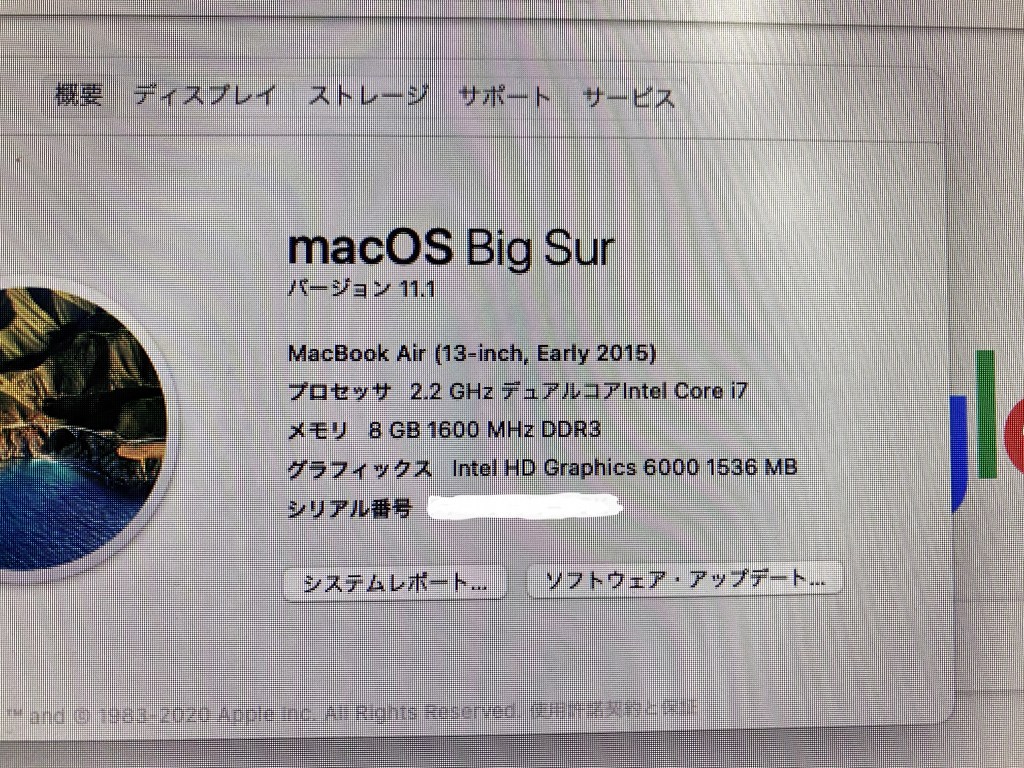
昔からMacの「メール」アプリでハマることが多い。
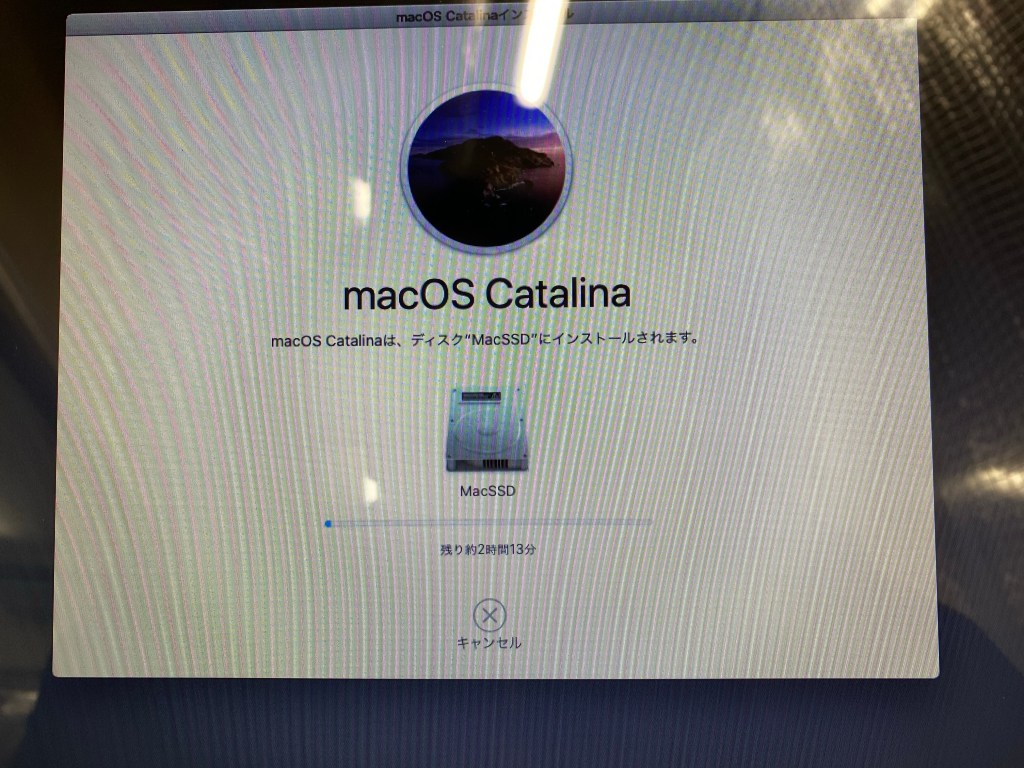
数年前から、Apple純正のMac「メール」アプリの設定がうまくいっていなかった。松栄シルクのメールサーバーとの相性なのか、今まで何台ものMacでうまくいかず、うまくいったと思っても受信だけで送信ができなかったり、ついに諦めThunderbirdに乗り換えたりしていた。
しかし、昨年、新しくiMacの最下位機種を導入した時、メールの設定がストレートに完了したことから、新しいOSのあたらしいメールアプリならストレスなく設定できるのかもしれないと思い、軽い気持ちでmacOS11.1 Big Surにアップデートした2015年MacBook Airで「メール」と格闘した話です。
続きを読む私のプライベートで母艦となっていたのはMacBook Pro mid 2012。
確か まだDVDドライブが付いていて、差別化のために高額化する前の親しみやすかった頃のMacBook Pro。それで年賀状の作成や動画の編集や二次会のパンフレットやポスターの作成、iPhoneのバックアップや写真アプリへの読み込みなどをやっていた。
時が経つにつれ、起動速度が遅くなり、段々と電源を入れる機会が減っていった。
メモリを増設したものの、それも動作にはほとんど効果がなかった。
会社のPCのSSD化が進んでいくと、その快速感との乖離が顕著になった。妻がMacBook Airを購入し、それを借りるようになったことが決定打となりMacBookPro mid 2012との距離はさらに開いていく。
(当ブログの初投稿を書いたのも妻のMacBook Air (13-inch, Early 2015)だった)
続きを読む 松栄シルク工場報 Shoeisilk Factory Report prepared by Sakurai