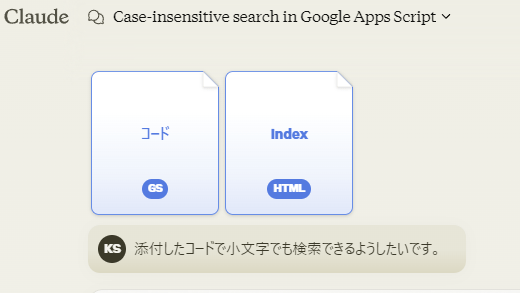
Claude 3.5 SonnetでGoogle Apps Scriptをカスタマイズ!~Googleスプレッドシートでインクリメンタルサーチを実装してみた~ChatGPTでサクッと解決!!~後編~ウェブアプリ化して公開するの続き

このトピックの一番最初の投稿はこちら

Googleスプレッドシートでインクリメンタルサーチを実装してみた~ChatGPTでサクッと解決!!

↑の続き、この記事の前篇の投稿はこちら↓

Googleスプレッドシートでインクリメンタルサーチを実装してみた~ChatGPTでサクッと解決!!~後編~ウェブアプリ化して公開する

前回、Google Apps Scriptで公開したウェブアプリ、スプレッドシートの商品データリストから、インクリメンタルサーチができるウェブアプリを公開し、より柔軟な検索ができるようにするところでChatGPTの無料枠を使い切ってしまいました。

その続きを、今度はClaude 3.5 Sonnetに頼って作業して、より柔軟な検索が実装できた話です。

最後までお読みいただけると嬉しいです。

続きを読む


Googleスプレッドシートでインクリメンタルサーチを実装してみた~ChatGPTでサクッと解決!!

ChatGPTが提示してくれた。Googleスプレッドシートの関数。

=FILTER('商品マスタシート'!B2:B,
ISNUMBER(SEARCH($C$2, '商品マスタシート'!B2:B)) + ISNUMBER(SEARCH($C$2, '商品マスタシート'!C2:C)) + ISNUMBER(SEARCH($C$2, '商品マスタシート'!D2:D)) > 0,
ISNUMBER(SEARCH($C$3, '商品マスタシート'!B2:B)) + ISNUMBER(SEARCH($C$3, '商品マスタシート'!C2:C)) + ISNUMBER(SEARCH($C$3, '商品マスタシート'!D2:D)) > 0
)

Googleスプレッドシート Spreadsheet で、インクリメンタルサーチ(入力のたびに検索結果を表示させる)をできるようにしたいと思い、さっと検索したところ、すぐに情報が見つからなかったので、ChatGPTに聞いてみたら、簡単に実現してくれました。という話です。

続きを読む

Adobe Illustratorのキーボードショートカット効かなくなった。。。(おそらく)ファイル検索アプリ「Everything」が原因か?Everythingを終了、起動などするとイラレのキーボードショートカットが復活。。。何で?

自宅で私用で使っているPCで、ある日突然、AdobeのIllustratorのキーボードが効かなくなった。

特定のキーボードショートカットということではなく、すべてのキーボードショートカットが動作しない。。。

普段は最新版のIllustrator2024を使用しているので、最新版ゆえのバグだろうか?

と思い、PCにインストールされている以前のバージョンのIllustrator2023、Illustrator2022も試すも、こちらも全くキーボードショートカットが機能しない。。。

他のアプリ、Photoshopでは問題なくキーボードショートカットは動作しているので、PC全体、Adobe製品郡などで起きているものではなく、Illustratorだけに起きている現象のよう。。。

Illustratorのキーボードショートカットのプリセットを読み込み直しても変化なし。。。

Illustratorを終了し、再起動しても効かないまま。。。

しかたない。所詮は「ショートカット」。怠けずに、マウスでメニューから選択すればよいではないか。

。。。困った。

マウスでメニューをクリックして探そうにも、それがどこにあるかも覚えていない。。。キーボードショートカットが使えないと、全く作業ができないようになっている自分がいる。にゅにゅにゅにゅにゅ。。。

続きを読む

MacStudio導入~Mac Pro2013を現在でも画像処理に使えるマシンに増し増しカスタム~から一年経ってました。~その1~

工場のMacをアップグレードしていった話の前編です。

製版室のMac Proがすでに最新OSに対応できなくなって数年。

MacProが超高額化してしまい、スペック的にもそこまで必要ない。。。

ちょうど良いスペックと価格のマシンがないなと思って悩み続けていましたが、MacStudioなら!と決心をし、導入した話です。

この投稿を書いている時点で、導入してからもう一年経ってしまってますが、最後までお読みいただけると嬉しいです。

続きを読む

効率アップ!ChatGPTでIllustratorのスクリプト作成に挑戦!〜レイヤーパレットで選択中のレイヤーをダイアログに入力した数字の数だけ複製するスクリプト〜

ChatGPTにIllustratorで使えるスクリプトを書いてもらうことができました。

// ダイアログを表示して入力値を取得する
var userInput = prompt("複製するレイヤーの数を半角英数で入力してください:", "");
var layerCount = parseInt(userInput);

// 選択したオブジェクトをコピーする
var doc = app.activeDocument;
var selection = doc.selection;

// 選択したオブジェクトが存在するか確認する
if (selection.length > 0) {
  var copyItem = selection[0].duplicate();
  var currentLayerName = getSelectedLayerName(); 

  // レイヤーを複製し、オブジェクトをペーストする
  for (var i = 0; i < layerCount; i++) {
    // 新しいレイヤーを作成する
    var newLayer = doc.layers.add();
    newLayer.name = currentLayerName + "-" + (i + 1);

    // オブジェクトを新しいレイヤーにペーストする
    doc.selection = null;
    app.activeDocument.activeLayer = newLayer;
    copyItem.duplicate(newLayer, ElementPlacement.PLACEATBEGINNING);
  }

  // 初期の選択状態に戻す
  doc.selection = null;
  selection[0].selected = true;
} else {
  alert("オブジェクトが選択されていません。");
}


// レイヤー名を取得する関数
function getSelectedLayerName() {
  var doc = app.activeDocument; // アクティブなドキュメントを取得
  var selection = doc.selection; // 選択されたオブジェクトを取得
  
  if (selection.length > 0) {
    var selectedLayer = selection[0].layer; // 最初の選択オブジェクトの所属レイヤーを取得
    return selectedLayer.name; // レイヤー名を返す
  } else {
    return "選択されたオブジェクトがありません。";
  }
}

実感としては、いきなり手数の多い処理を書いてもらおうとするとうまく動作しないことが多かったので、機能ごとにスクリプトを書いてもらって、それを自分で組み合わせる。というやり方が良いと思いました。

お時間有りましたら↓の続きを読むをクリックして全文を読んでいただけると嬉しいです。

続きを読む

ChatGPTでIllustratorのスクリプト作成に挑戦!〜選択したレイヤー以外を非表示にするスクリプト〜

↑の中央の矢印を左右にドラッグすると適用前後が表示されます。
// 選択したレイヤー以外を非表示にする関数
function hideOtherLayers() {
    var doc = app.activeDocument; // アクティブなドキュメントを取得
    var selectedLayer = doc.activeLayer; // アクティブなレイヤーを取得
  
    // レイヤーの数だけ繰り返し処理
    for (var i = 0; i < doc.layers.length; i++) {
      var currentLayer = doc.layers[i];
      
      // 選択したレイヤー以外を非表示にする
      if (currentLayer !== selectedLayer) {
        currentLayer.visible = false;
      }
    }
  }
  
  // 関数を実行
  hideOtherLayers();
  

お時間ある方は下記の続きを読むから一部始終を御覧ください。

続きを読む

Windowsにするの?Macにするの?どっちなの?~CPU比較(2022年2月時点)~intelCPUを世代で選ぶ~WindowsでM1Mac以上を目指してみる〜資金をPCパワーに全振りするならWindowsなのか

Windows7がそろそろ限界のため、次期マシン選定をする必要がありました。そのリサーチの際にCPU性能を比較し、MacとWindowsを含めて考えた結果、2022年2月現在には私にとって丁度いいMacがなく、Core i7-12700KFのWindows10マシンに決めた話です。

PCの選定、MacかWindowsか悩んでいる方の参考になるかもしれません。
(使用感は書いておりません、別記事に書ければと思っています。)

お時間有りましたら続きをご覧いただけると嬉しいです。

続きを読む

Android4.4.4からiPhone SE(第2世代)へ移行した話〜最後まで頑張った格安スマホ KC-S301AEを褒めてあげたい。

親のスマートフォンを格安スマホからiPhoneへ変更した。

アップデートから見放された古いAndroidスマホから、新しめのiPhone(iPhoneSE第2世代、以下iPhoneSE2と表記)へデータ移行できるのか?

Googleのパスワードが分からない。。。

LINEの認証のSMSが届かない。。。

などの障害を乗り越え、移行成功した話です。

お時間あれば最後までお読みいただけると嬉しいです。

続きを読む

iOS15、iPadOS15にしてみたら、mailtoで<BR>が表示される(改行が無視される)現象が解決。

お困りのかた、お試しを。

(生まれたてのiOSなので、そのほか不具合等あるかもですが、ご了承ください。。。)

続きを読む

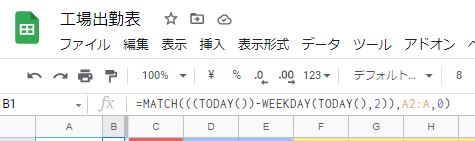
Googleスプレッドシートで先週までの行を自動的に非表示にする。~さらに毎月20日に先月分を表示する~やっぱりMATCH関数で先週の日曜日と先月20日の行数を取得する

以前、

Googleスプレッドシートで昨日までの行を自動的に非表示にする。~日付の比較判定に挫折~MATCH関数を組み合わせてなんとか実現できました。

という記事を書きました。

スプレッドシートで作成した出勤表。スプレッドシートは開くと先頭行からの表示になってしまうので、先週までの行を自動的に非表示にし、今週分から表示することで視認性と操作性を向上させることができました。

出勤表を運営していく上で、2点修正が必要になってきました。

●毎月20日にはその月(先月21日から今月20日まで)の出勤状況をカウントする作業があるので、一時的に一ヶ月さかのぼった分だけ非表示を解除する。

●上記の状態から、今週の月曜より前(先週の日曜日以前)の行を非表示にする。

今回もやはり私の力不足で、スクリプトだけでは実現できず、スプレッドシート上のMATCH関数を使って実現した話です。

続きを読む