Illustratorの大きなカンバス機能に注意!

Adobe Illustratorの「大きなカンバス」機能、意識せずに使っていませんか?

この機能は、通常のカンバスサイズを超えて扱える便利なものですが、意図せず有効になってしまったり、渡されたファイルがすでに大きなカンバスが有効になっていることに気付かないと、思わぬトラブルを引き起こすことがあります。本記事では、大きなカンバスが引き起こす問題と、その対策について解説します。

知らないうちに大きなカンバスになっている?

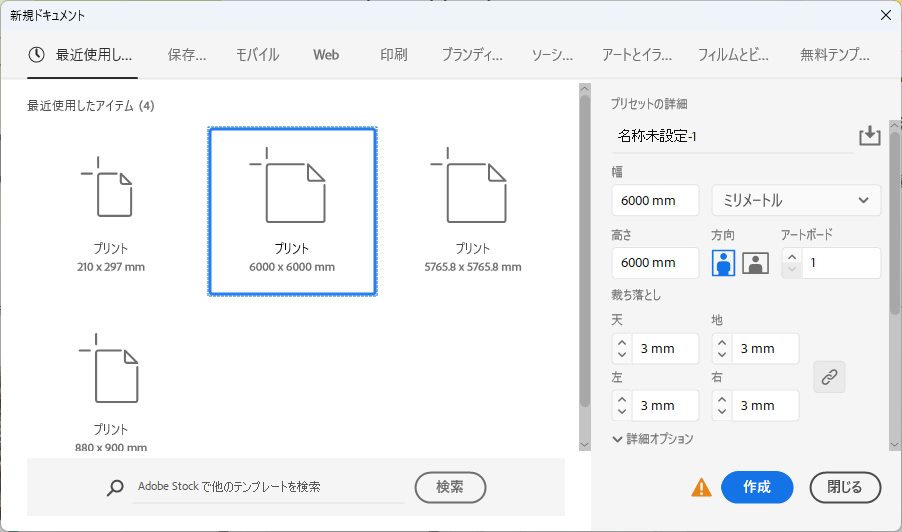
大きなサイズのファイルを開いたり、新規作成時に通常の表示領域以上のアートボードを指定する、または、複数の最大表示領域を超えるほどの複数のアートボードを並べて作成すると、自動的に「大きなカンバス」が適用されます。しかし、新規作成時以外には明確な通知がないため、気付かないまま作業を進めてしまうことも。

(※通常の最大表示領域は5765.8mm x 5765.8mm = 16344pixel x 16344pixel )

正確な情報は↓のAdobeのサイトでご確認ください。

https://helpx.adobe.com/jp/illustrator/using/large-sized-artwork.html

特に注意が必要なのは、一度「大きなカンバス」になったファイルは、通常のカンバスに戻すことができないという点です。設定から戻せそうな気がしますが、今のところ、できません。通常サイズのカンバスに戻すには、新規ファイルを作成し、オブジェクトをコピー&ペーストする必要があります。(※ファイルを複製しても大きなカンバス機能は継承されてしまう。)

大きなカンバスの影響とは?

1. トンボ(トリムマーク)が巨大化する

大きなカンバスが有効になっていると、通常サイズのアートボードでもトンボのサイズが異常に大きくなることがあります。印刷データを作る際に、意図しないトンボのサイズになってしまうため注意が必要です。

2.印刷時、プレビュー画面が狂う。

ソフト内で擬似的に倍率を変えて広範囲を表示しているので、プリントアウトしようとすると意図したように印刷できない場合があります。

3. PSD形式などに書き出すと、データが不完全に

大きなカンバスを使用していると、PSD(Photoshop形式)や他のフォーマットで書き出した際に、データが欠けたり、レイヤーが正しく保持されないケースがあります。

4. ズームの最大・最小倍率が変わる

大きなカンバスが適用されると、Illustratorのズーム機能の倍率範囲も変化します。通常のカンバスでは**最小3.13%~最大64000%のズームが可能ですが、大きなカンバスでは最小0.31%~最大6400%**に制限されます。そのため、細かいデザイン作業の際に思ったように拡大できず、作業効率が落ちることがあります。

5. 大きなカンバスの有効・無効を確認する方法が限られている

現在のIllustratorでは、作業中のファイルが「通常のカンバス」なのか「大きなカンバス」なのかを簡単に確認する方法は限られています。個人的にいろいろ試したところ、最大最小倍率で確認するしか方法がなさそうです。

6. ファイルを開いたときにアラートが出ない

大きなカンバスで作成されたファイルを開いても、Illustratorは特に警告を表示しません。そのため、意図せず大きなカンバスのファイルを編集してしまい、後でトラブルに気づくことも。

大きなカンバスを回避する方法

  • 新規ファイル作成時にサイズを慎重に設定
    • アートボードサイズを確認し、通常のカンバスに収める。収まっていない場合は、右下に三角に!のマークが表示される。
  • 既存ファイルを開いたら、トンボサイズをチェック
    • トンボのサイズが異常に大きい場合、大きなカンバスが適用されている可能性がある。
  • ズームで最小、最大倍率にしてみる。
    • 通常の場合→最小倍率3.13、最大倍率64000。
    • 大きなカンバスの場合→最小倍率0.31、最大倍率6400。

まとめ

Illustratorの大きなカンバス機能は、大判デザインや高解像度データの作成には便利ですが、意図せず有効になることで予期せぬトラブルを引き起こす可能性があります。日頃からカンバスサイズを確認し、意図しない設定にならないよう注意しましょう!

最後までお読みいただきありがとうございました。
Claude 3.5 SonnetでGoogle Apps Scriptをカスタマイズ!~Googleスプレッドシートでインクリメンタルサーチを実装してみた~ChatGPTでサクッと解決!!~後編~ウェブアプリ化して公開するの続き

このトピックの一番最初の投稿はこちら

Googleスプレッドシートでインクリメンタルサーチを実装してみた~ChatGPTでサクッと解決!!

↑の続き、この記事の前篇の投稿はこちら↓

Googleスプレッドシートでインクリメンタルサーチを実装してみた~ChatGPTでサクッと解決!!~後編~ウェブアプリ化して公開する

前回、Google Apps Scriptで公開したウェブアプリ、スプレッドシートの商品データリストから、インクリメンタルサーチができるウェブアプリを公開し、より柔軟な検索ができるようにするところでChatGPTの無料枠を使い切ってしまいました。

その続きを、今度はClaude 3.5 Sonnetに頼って作業して、より柔軟な検索が実装できた話です。

最後までお読みいただけると嬉しいです。

続きを読む

Googleスプレッドシートでインクリメンタルサーチを実装してみた~ChatGPTでサクッと解決!!~後編~ウェブアプリ化して公開する

前回、Googleスプレッドシートでインクリメンタルサーチを実装してみた~ChatGPTでサクッと解決!!でChatGPTのおかげで短時間でそれっぽいスプレッドシートが完成させることができました。

さらに快適なインクリメンタルサーチ実装のために、このスプレッドシートをウェブアプリ化してみた話です。

作業手順も教えてくれる。スクリプトも書いてくれる。ChatGPT。

私のように、プログラミングを学んでみたものの、具体的な実装となると頭が真っ白になってしまうような人間には強い味方です。

ーーープログラミングなんて、基本だけ学んだって実際には役に立つレベルにはなかなかなれない、、、センスも若さも時間もお金も無い、、、今までの勉強は無意味だったのかも。。。なんて卑下していましたが、ChatGPTが提示してくれたコードはそのままだとうまく行かないことがあるので、それをイジるときに、この基本を学んだことが活きてくるのです!なんとなくココかも?でイケるんです!自分で試行錯誤したことが無駄ではなかったのだ!!と実感できます。

最後までお読みいただけると嬉しいです。

続きを読む

Googleスプレッドシートでインクリメンタルサーチを実装してみた~ChatGPTでサクッと解決!!

ChatGPTが提示してくれた。Googleスプレッドシートの関数。

=FILTER('商品マスタシート'!B2:B,
ISNUMBER(SEARCH($C$2, '商品マスタシート'!B2:B)) + ISNUMBER(SEARCH($C$2, '商品マスタシート'!C2:C)) + ISNUMBER(SEARCH($C$2, '商品マスタシート'!D2:D)) > 0,
ISNUMBER(SEARCH($C$3, '商品マスタシート'!B2:B)) + ISNUMBER(SEARCH($C$3, '商品マスタシート'!C2:C)) + ISNUMBER(SEARCH($C$3, '商品マスタシート'!D2:D)) > 0
)

Googleスプレッドシート Spreadsheet で、インクリメンタルサーチ(入力のたびに検索結果を表示させる)をできるようにしたいと思い、さっと検索したところ、すぐに情報が見つからなかったので、ChatGPTに聞いてみたら、簡単に実現してくれました。という話です。

続きを読む

Adobe Illustratorのキーボードショートカット効かなくなった。。。(おそらく)ファイル検索アプリ「Everything」が原因か?Everythingを終了、起動などするとイラレのキーボードショートカットが復活。。。何で?

自宅で私用で使っているPCで、ある日突然、AdobeのIllustratorのキーボードが効かなくなった。

特定のキーボードショートカットということではなく、すべてのキーボードショートカットが動作しない。。。

普段は最新版のIllustrator2024を使用しているので、最新版ゆえのバグだろうか?

と思い、PCにインストールされている以前のバージョンのIllustrator2023、Illustrator2022も試すも、こちらも全くキーボードショートカットが機能しない。。。

他のアプリ、Photoshopでは問題なくキーボードショートカットは動作しているので、PC全体、Adobe製品郡などで起きているものではなく、Illustratorだけに起きている現象のよう。。。

Illustratorのキーボードショートカットのプリセットを読み込み直しても変化なし。。。

Illustratorを終了し、再起動しても効かないまま。。。

しかたない。所詮は「ショートカット」。怠けずに、マウスでメニューから選択すればよいではないか。

。。。困った。

マウスでメニューをクリックして探そうにも、それがどこにあるかも覚えていない。。。キーボードショートカットが使えないと、全く作業ができないようになっている自分がいる。にゅにゅにゅにゅにゅ。。。

続きを読む

MacStudio導入~Mac Pro2013を現在でも画像処理に使えるマシンに増し増しカスタム~から一年経ってました。~その1~

工場のMacをアップグレードしていった話の前編です。

製版室のMac Proがすでに最新OSに対応できなくなって数年。

MacProが超高額化してしまい、スペック的にもそこまで必要ない。。。

ちょうど良いスペックと価格のマシンがないなと思って悩み続けていましたが、MacStudioなら!と決心をし、導入した話です。

この投稿を書いている時点で、導入してからもう一年経ってしまってますが、最後までお読みいただけると嬉しいです。

続きを読む

工場のWi-Fi(無線LANアクセスポイント)機器を、WLX302 → WLX222に更新した話

上の白いのがWLX302。下の黒いのがWLX222。

今年(2023年)の2月に工場の無線LANアクセスポイントの機材を更新したお話です。

抜群の安定感と手軽さを誇ったYAMAHA WLX302でしたが、最新のセキュリティ方式に対応できなくなってもはや数年が経過していました。。。

早く機器を更新しなければ、と思いながらも、工場では5台のWLX302で運用していて、それを全部交換するのは大変だし。。。万一ネットワークに繋がらないとなると、工場の作業に支障をきたすことになったら嫌だし。。。

と二の足を踏んでいましたが、ついに、WLX222と出会い、綿密な計画をたて、テストをくりかえし、更新することができました。

結果、非常に満足。接続速度、安定感が増しみんなハッピー。

続きを読む

効率アップ!ChatGPTでIllustratorのスクリプト作成に挑戦!〜レイヤーパレットで選択中のレイヤーをダイアログに入力した数字の数だけ複製するスクリプト〜

ChatGPTにIllustratorで使えるスクリプトを書いてもらうことができました。

// ダイアログを表示して入力値を取得する
var userInput = prompt("複製するレイヤーの数を半角英数で入力してください:", "");
var layerCount = parseInt(userInput);

// 選択したオブジェクトをコピーする
var doc = app.activeDocument;
var selection = doc.selection;

// 選択したオブジェクトが存在するか確認する
if (selection.length > 0) {
  var copyItem = selection[0].duplicate();
  var currentLayerName = getSelectedLayerName(); 

  // レイヤーを複製し、オブジェクトをペーストする
  for (var i = 0; i < layerCount; i++) {
    // 新しいレイヤーを作成する
    var newLayer = doc.layers.add();
    newLayer.name = currentLayerName + "-" + (i + 1);

    // オブジェクトを新しいレイヤーにペーストする
    doc.selection = null;
    app.activeDocument.activeLayer = newLayer;
    copyItem.duplicate(newLayer, ElementPlacement.PLACEATBEGINNING);
  }

  // 初期の選択状態に戻す
  doc.selection = null;
  selection[0].selected = true;
} else {
  alert("オブジェクトが選択されていません。");
}


// レイヤー名を取得する関数
function getSelectedLayerName() {
  var doc = app.activeDocument; // アクティブなドキュメントを取得
  var selection = doc.selection; // 選択されたオブジェクトを取得
  
  if (selection.length > 0) {
    var selectedLayer = selection[0].layer; // 最初の選択オブジェクトの所属レイヤーを取得
    return selectedLayer.name; // レイヤー名を返す
  } else {
    return "選択されたオブジェクトがありません。";
  }
}

実感としては、いきなり手数の多い処理を書いてもらおうとするとうまく動作しないことが多かったので、機能ごとにスクリプトを書いてもらって、それを自分で組み合わせる。というやり方が良いと思いました。

お時間有りましたら↓の続きを読むをクリックして全文を読んでいただけると嬉しいです。

続きを読む

ChatGPTでIllustratorのスクリプト作成に挑戦!〜選択したレイヤー以外を非表示にするスクリプト〜

↑の中央の矢印を左右にドラッグすると適用前後が表示されます。
// 選択したレイヤー以外を非表示にする関数
function hideOtherLayers() {
    var doc = app.activeDocument; // アクティブなドキュメントを取得
    var selectedLayer = doc.activeLayer; // アクティブなレイヤーを取得
  
    // レイヤーの数だけ繰り返し処理
    for (var i = 0; i < doc.layers.length; i++) {
      var currentLayer = doc.layers[i];
      
      // 選択したレイヤー以外を非表示にする
      if (currentLayer !== selectedLayer) {
        currentLayer.visible = false;
      }
    }
  }
  
  // 関数を実行
  hideOtherLayers();
  

お時間ある方は下記の続きを読むから一部始終を御覧ください。

続きを読む

Wi-Fi接続時、iPhoneのSafariで、YahooJAPANのサイトを開こうとすると、表示される速度が非常に遅い。~「設定」→「Safari」→プライバシーとセキュリティ内の「IPアドレスを非公開」をオフ。にしたら解決した話。

先日、このような苦情、否、相談が。

「会社のiPhoneで、工場のWi-Fiに接続しているとき、Yahooのページだけ表示されるのがすっごく遅い。なんで?」

と。

続きを読む: Wi-Fi接続時、iPhoneのSafariで、YahooJAPANのサイトを開こうとすると、表示される速度が非常に遅い。~「設定」→「Safari」→プライバシーとセキュリティ内の「IPアドレスを非公開」をオフ。にしたら解決した話。

私はYahooは見ないので、全く気づかなかったが、彼が言うには、

他の端末でWi-Fi経由でYahooを見ても普通の表示速度。

問題の会社のiPhoneでもWi-Fiを切ってモバイルデータ通信にすれば普通の表示速度。

なのだそう。

多様性を尊重する時代なので、なぜ彼にYahooが必要なのかは問わないことにして、

検証をしてみると、

私のiPhone、iPadのSafariでも同様の現象が起こることがわかり、さらに他のブラウザアプリでは普通の表示速度であることがわかる。

つまり、Safariのみの現象である

となれば、Apple独自のアレっぽいアレだろうと思い、iPhoneのSafariの設定のプライバシー系をいじってみる。

見ると、気づかないうちに様々な保護設定で守られており、それを思い切って外しながらYahooの表示速度が変わるのか検証。

すると、「IPアドレスを非公開」をオフにした時に、表示速度が標準に戻ることがわかった。(決して”早くなった”とは言わない。。。)

他のプライバシーとセキュリティの設定は、オフにしても効果なし。

IPアドレスを非公開をオフにすることのデメリットは良くわからない。

不安が残るような残らないような。。。

だってSafariだけなんでしょ?

とはいえ、ビビリな私は、オンのままにしちゃったり。。。

当の相談者は、解決した!と喜んでオフにしてました。

しかし、この人以外からそんな相談を受けたことがないので、全員に起きることではないのかな?みんなSafari使ってないのかな?

※この解決法もこの時だけの偶然かもしれません。

※機種、OSのバージョン、今後のアップデートによって動作が変わることが大いにあり得ます。

最後までお読みいただきありがとうございました。

最後に、会社の宣伝もさせてください!

株式会社松栄シルクは、東京都葛飾区に本社を構えるシルクスクリーン印刷の専門会社です。1987年に設立され、長年にわたり熟練の技術と最新の設備を駆使して、オリジナルTシャツプリントやノベルティグッズの製造を行っています!!https://www.shoeisilk.com/

弊社について、ChatGPTに聞いてみました!