Adobe Illustratorの「大きなカンバス」機能、意識せずに使っていませんか?
この機能は、通常のカンバスサイズを超えて扱える便利なものですが、意図せず有効になってしまったり、渡されたファイルがすでに大きなカンバスが有効になっていることに気付かないと、思わぬトラブルを引き起こすことがあります。本記事では、大きなカンバスが引き起こす問題と、その対策について解説します。
知らないうちに大きなカンバスになっている?
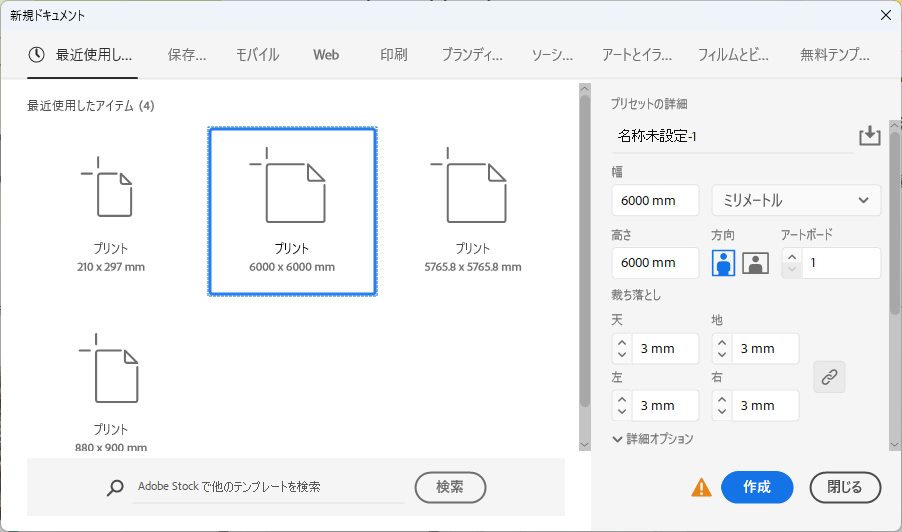
大きなサイズのファイルを開いたり、新規作成時に通常の表示領域以上のアートボードを指定する、または、複数の最大表示領域を超えるほどの複数のアートボードを並べて作成すると、自動的に「大きなカンバス」が適用されます。しかし、新規作成時以外には明確な通知がないため、気付かないまま作業を進めてしまうことも。
(※通常の最大表示領域は5765.8mm x 5765.8mm = 16344pixel x 16344pixel )
正確な情報は↓のAdobeのサイトでご確認ください。
https://helpx.adobe.com/jp/illustrator/using/large-sized-artwork.html
特に注意が必要なのは、一度「大きなカンバス」になったファイルは、通常のカンバスに戻すことができないという点です。設定から戻せそうな気がしますが、今のところ、できません。通常サイズのカンバスに戻すには、新規ファイルを作成し、オブジェクトをコピー&ペーストする必要があります。(※ファイルを複製しても大きなカンバス機能は継承されてしまう。)
大きなカンバスの影響とは?
1. トンボ(トリムマーク)が巨大化する
大きなカンバスが有効になっていると、通常サイズのアートボードでもトンボのサイズが異常に大きくなることがあります。印刷データを作る際に、意図しないトンボのサイズになってしまうため注意が必要です。
2.印刷時、プレビュー画面が狂う。
ソフト内で擬似的に倍率を変えて広範囲を表示しているので、プリントアウトしようとすると意図したように印刷できない場合があります。
3. PSD形式などに書き出すと、データが不完全に
大きなカンバスを使用していると、PSD(Photoshop形式)や他のフォーマットで書き出した際に、データが欠けたり、レイヤーが正しく保持されないケースがあります。
4. ズームの最大・最小倍率が変わる
大きなカンバスが適用されると、Illustratorのズーム機能の倍率範囲も変化します。通常のカンバスでは**最小3.13%~最大64000%のズームが可能ですが、大きなカンバスでは最小0.31%~最大6400%**に制限されます。そのため、細かいデザイン作業の際に思ったように拡大できず、作業効率が落ちることがあります。
5. 大きなカンバスの有効・無効を確認する方法が限られている
現在のIllustratorでは、作業中のファイルが「通常のカンバス」なのか「大きなカンバス」なのかを簡単に確認する方法は限られています。個人的にいろいろ試したところ、最大最小倍率で確認するしか方法がなさそうです。
6. ファイルを開いたときにアラートが出ない
大きなカンバスで作成されたファイルを開いても、Illustratorは特に警告を表示しません。そのため、意図せず大きなカンバスのファイルを編集してしまい、後でトラブルに気づくことも。
大きなカンバスを回避する方法
- 新規ファイル作成時にサイズを慎重に設定
- アートボードサイズを確認し、通常のカンバスに収める。収まっていない場合は、右下に三角に!のマークが表示される。
- 既存ファイルを開いたら、トンボサイズをチェック
- トンボのサイズが異常に大きい場合、大きなカンバスが適用されている可能性がある。
- ズームで最小、最大倍率にしてみる。
- 通常の場合→最小倍率3.13、最大倍率64000。
- 大きなカンバスの場合→最小倍率0.31、最大倍率6400。
まとめ
Illustratorの大きなカンバス機能は、大判デザインや高解像度データの作成には便利ですが、意図せず有効になることで予期せぬトラブルを引き起こす可能性があります。日頃からカンバスサイズを確認し、意図しない設定にならないよう注意しましょう!
最後までお読みいただきありがとうございました。
 松栄シルク工場報 Shoeisilk Factory Report prepared by Sakurai